Votre employeur vous a envoyé un e-mail vous invitant à activer votre compte MyPeopleDoc, et vous ne savez pas trop par où commencer. Ce coffre-fort numérique, aujourd’hui rattaché au groupe UKG, sert à recevoir et stocker vos documents RH : bulletins de paie, contrats, attestations. Voici comment le prendre en main sans perdre de temps.
Ce qui se passe côté sécurité quand vous ouvrez votre coffre-fort MyPeopleDoc
Avant de parler de boutons et de menus, un point mérite votre attention. Les documents déposés dans MyPeopleDoc ne sont pas simplement « dans le cloud ». Ils sont archivés par Arkhinéo, une filiale de la Caisse des Dépôts et Consignations.
Concrètement, cela signifie que chaque bulletin de paie possède une valeur probante équivalente à l’original papier. Si un litige survient avec un employeur, le fichier téléchargé depuis votre coffre-fort peut servir de preuve. Un simple PDF envoyé par e-mail n’offre pas cette garantie.
L’accès au compte repose sur une authentification par e-mail et mot de passe. Pensez à choisir un mot de passe distinct de celui de votre messagerie. La plateforme propose aussi une question de sécurité lors de l’inscription, qui servira en cas de perte de vos identifiants.
Activation du compte MyPeopleDoc : les étapes concrètes
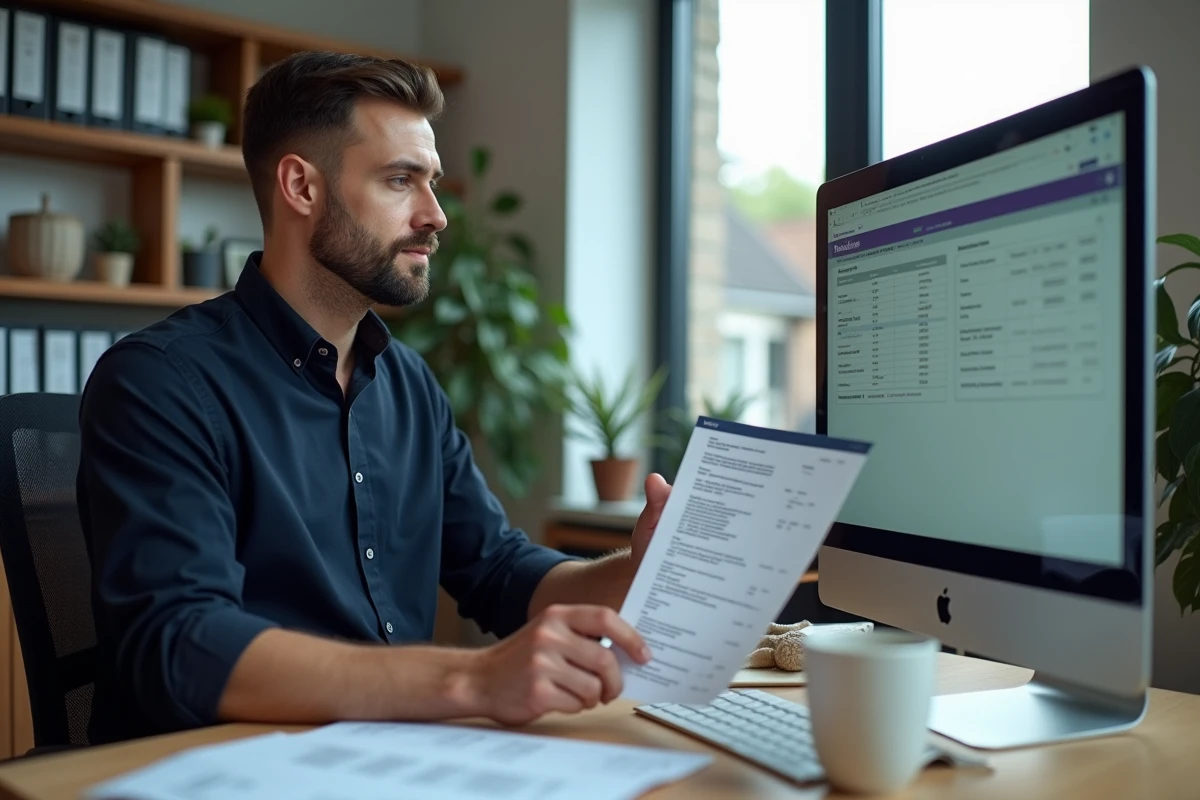
Vous avez reçu un code d’activation de votre service RH, souvent par e-mail, parfois sur un document papier remis lors de votre arrivée dans l’entreprise. Ce code est unique et lié à votre dossier salarié.
Voici la marche à suivre :
- Rendez-vous sur mypeopledoc.com et cliquez sur « Request an invitation » si vous n’avez pas encore de compte, ou connectez-vous si vous en possédez déjà un.
- Saisissez l’adresse e-mail que votre employeur a associée à votre profil. Ce n’est pas forcément votre e-mail personnel : vérifiez auprès des RH en cas de doute.
- Entrez le code d’activation fourni par votre entreprise. Sans ce code, la création du compte ne peut pas aboutir.
- Définissez un mot de passe, une question de sécurité, et validez les conditions d’utilisation.
L’opération prend quelques minutes. Une fois le compte activé, vos documents RH déjà générés par l’employeur apparaissent directement dans votre espace.
Le code ne fonctionne pas : que faire ?
Deux cas de figure reviennent souvent. Le premier : l’adresse e-mail saisie ne correspond pas à celle enregistrée par votre employeur. Le second : le code a expiré ou a déjà été utilisé par erreur sur un autre compte.
Dans les deux cas, la solution passe par votre service RH. La plateforme ne permet pas de régénérer un code vous-même. Un appel ou un e-mail au département ressources humaines suffit généralement à débloquer la situation.
Naviguer dans MyPeopleDoc au quotidien
L’interface se divise en quelques sections simples. La boîte de réception affiche les nouveaux documents envoyés par votre employeur. Le coffre-fort regroupe l’ensemble de vos fichiers archivés, classés par type et par date.
Vous pouvez y retrouver vos bulletins de paie, mais aussi des contrats de travail, des avenants, des attestations employeur ou des documents liés à la mutuelle. La recherche documentaire par mot-clé ou par période facilite l’accès rapide à un fichier précis, même après plusieurs années.
Télécharger ou partager un document
Chaque fichier peut être téléchargé en PDF sur votre ordinateur ou votre téléphone. Vous pouvez aussi partager un document directement depuis la plateforme, par exemple pour l’envoyer à un organisme de crédit qui demande vos trois derniers bulletins de paie.
Le partage se fait via un lien sécurisé avec une durée de validité limitée. Le destinataire n’a pas accès à l’ensemble de votre coffre-fort, uniquement au document que vous avez choisi de transmettre.

MyPeopleDoc après un départ de l’entreprise : ce qui reste accessible
Vous quittez votre poste, que ce soit par démission, licenciement ou fin de contrat. Que deviennent vos documents ?
Le coffre-fort numérique vous appartient personnellement, pas à l’employeur. Après votre départ, l’entreprise perd l’accès à votre espace. Vos bulletins de paie, contrats et attestations restent disponibles dans votre compte.
La durée exacte de conservation peut varier selon les accords entre votre ancien employeur et la plateforme. Les fiches de paie archivées chez Arkhinéo bénéficient d’une conservation longue durée, conçue pour couvrir l’ensemble de votre carrière. Gardez vos identifiants de connexion en lieu sûr, même après avoir quitté l’entreprise.
Changer d’employeur sans perdre ses documents
Si votre nouvel employeur utilise aussi MyPeopleDoc, vos anciens documents restent dans le même coffre-fort. Un nouveau « dossier employeur » s’ajoute à votre compte existant. Vous n’avez pas besoin de créer un second compte.
Si le nouvel employeur n’utilise pas cette plateforme, rien ne change pour vos archives. Votre accès aux anciens documents est indépendant de votre situation professionnelle actuelle.
Trois réflexes à prendre dès l’activation
- Vérifiez que votre adresse e-mail de contact est bien une adresse personnelle, pas votre adresse professionnelle. En cas de départ, vous garderez ainsi l’accès sans difficulté.
- Téléchargez une copie locale de vos documents les plus récents sur votre ordinateur ou un disque externe. Un double archivage protège contre tout aléa technique.
- Notez vos identifiants (e-mail et question de sécurité) dans un gestionnaire de mots de passe. La récupération de compte sans ces informations nécessite de contacter le support.
MyPeopleDoc remplace la pile de photocopies dans un tiroir par un espace sécurisé accessible depuis n’importe quel appareil. La prise en main ne demande pas de compétences techniques particulières. Le point le plus délicat reste l’activation initiale avec le code fourni par les RH : une fois cette étape franchie, la gestion documentaire devient largement automatique.